Ako pripojiť LED k doske Arduino
Platforma Arduino je veľmi populárna po celom svete. Ideálny nástroj pre prvé kroky vo vývoji programovania a správy hardvéru. Ako rastiete v zručnostiach, môžete rozširovať architektúru pridávaním periférií a budovať zložitejšie systémy, ktoré spúšťajú zložitejšie programy. Na úvodný tréning sú vhodné dosky Arduino Uno a Arduino Nano. Na ich príklade sa uvažuje o pripojení LED k Arduinu.
Čo je Arduino Uno a Arduino Nano
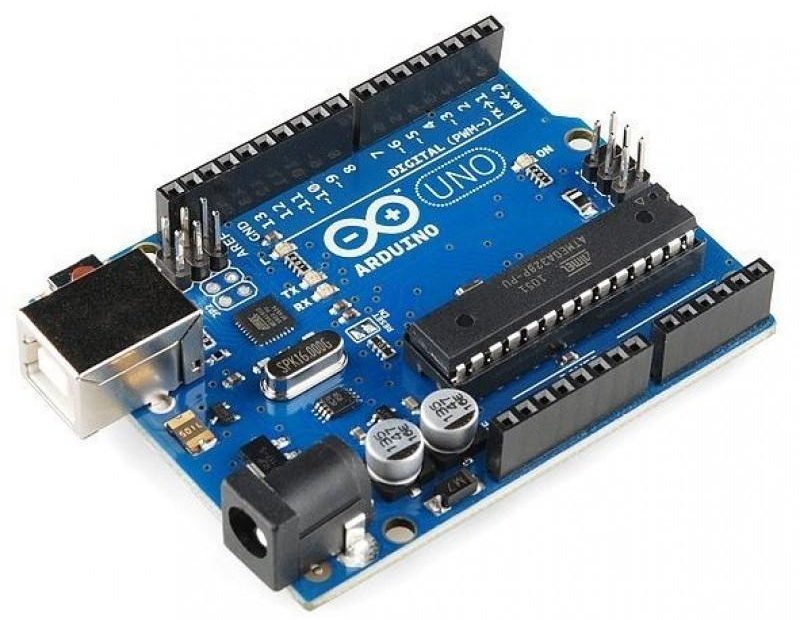
Základom dosky Arduino Uno je mikrokontrolér ATmega328. Má tiež ďalšie prvky:
- kremenný rezonátor;
- tlačidlo reštart;
- USB konektor;
- integrovaný stabilizátor napätia;
- napájací konektor;
- niekoľko LED diód pre indikáciu režimov;
- komunikačný čip pre USB kanál;
- konektor pre programovanie v obvode;
- ešte niekoľko aktívnych a pasívnych prvkov.
To všetko vám umožňuje urobiť prvé kroky bez použitia spájkovačky a vyhnúť sa fáze výroby dosky s plošnými spojmi.Jednotka je napájaná z externého zdroja napätia 7..12 V alebo cez USB konektor. Prostredníctvom neho je modul pripojený k PC na stiahnutie náčrtu. Doska má 3,3 V zdroj napätia pre napájanie externých zariadení. Na prevádzku je k dispozícii 6, 14 univerzálnych digitálnych výstupov. Zaťažiteľnosť digitálneho výstupu pri napájaní 5 V je 40 mA. To znamená, že k nemu možno priamo pripojiť LED obmedzovací odpor.
Doska Arduino Nano je plne kompatibilná s Uno, ale má menšiu veľkosť a má určité rozdiely a zjednodušenia uvedené v tabuľke.
| zaplatiť | Ovládač | Konektor pre externé napájanie | Mikročip pre USB komunikáciu | USB konektor |
|---|---|---|---|---|
| Arduino Uno | ATmega328 | Existuje | ATmega8U2 | USB A-B |
| Arduino Nano | ATmega328 | nie | FT232RL | micro USB |
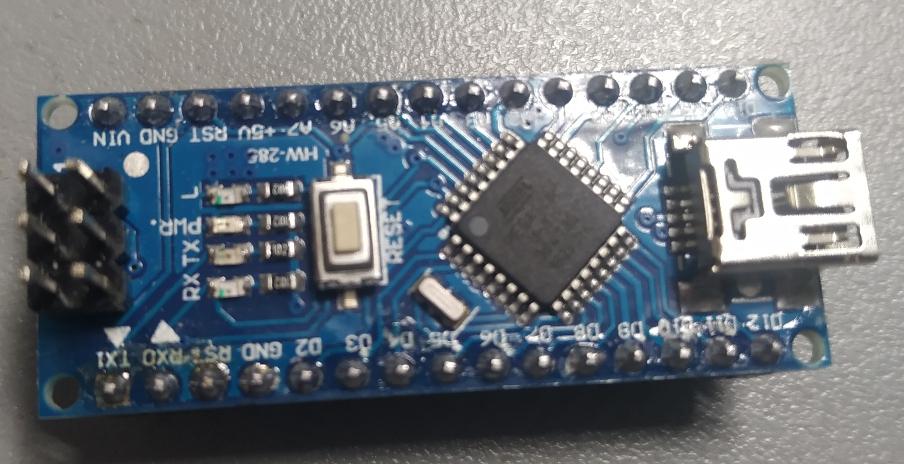
Rozdiely nie sú zásadné a pre tému recenzie nevadia.
Čo potrebujete na pripojenie LED k doske Arduino
Existujú dve možnosti pripojenia LED. Na účely učenia si môžete vybrať ľubovoľné.
- Použite vstavanú LED. V tomto prípade nie je potrebné nič iné, okrem kábla na pripojenie k PC cez USB konektor - na napájanie a programovanie. Na napájanie dosky nemá zmysel používať externý zdroj napätia: spotreba prúdu je malá.
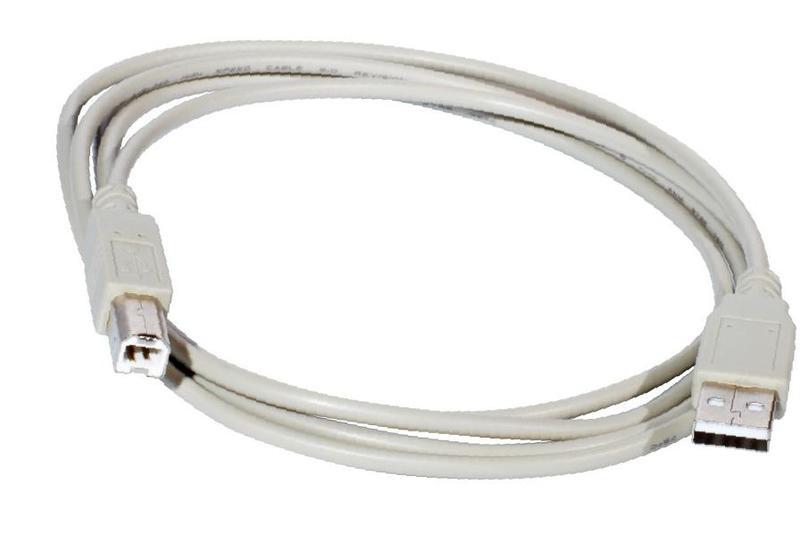
![Kábel USB A-B]() Kábel USB A-B na pripojenie Arduino Uno k PC.
Kábel USB A-B na pripojenie Arduino Uno k PC. - Pripojte externé LED diódy. Tu budete navyše potrebovať:
- samotná LED;
- odpor obmedzujúci prúd s výkonom 0,25 W (alebo viac) s nominálnou hodnotou 250-1000 ohmov (v závislosti od LED);
- drôty a spájkovačka na pripojenie externého obvodu.
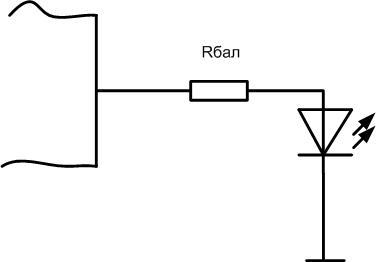
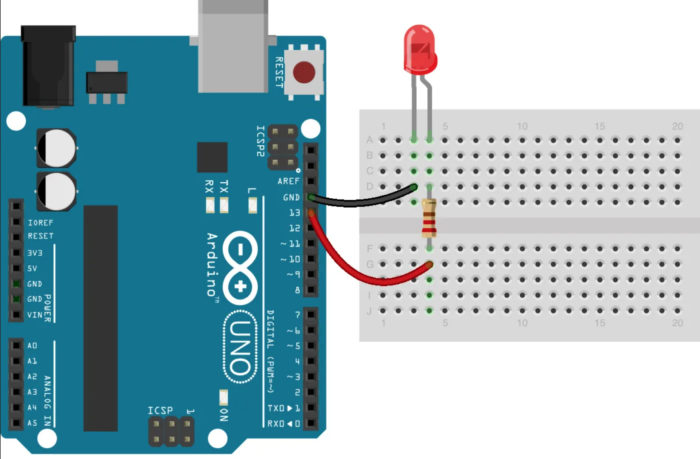
LED diódy sú pripojené katódou k ľubovoľnému digitálnemu výstupu mikrokontroléra, anódou k spoločnému vodiču cez predradný odpor. Pri veľkom počte LED diód môže byť potrebný ďalší zdroj energie.
Je možné pripojiť viac LED na jeden výstup
Môže byť potrebné pripojiť externú LED alebo skupinu LED ku ktorémukoľvek z výstupov. Zaťažiteľnosť jedného výstupu mikrokontroléra, ako bolo spomenuté, je malá. K nemu je možné priamo paralelne pripojiť jednu alebo dve LED diódy so spotrebou prúdu 15 mA. Neoplatí sa testovať životnosť výstupu so záťažou na hranici možností alebo jej prekročením. Je lepšie použiť spínač na tranzistore (poľné alebo bipolárne).

Rezistor R1 musí byť zvolený tak, aby ním prechádzajúci prúd neprekračoval zaťažiteľnosť výstupu. Je lepšie brať polovicu alebo menej z maxima. Takže, aby ste nastavili mierny prúd 10 mA, odpor pri napájacom napätí 5 voltov by mal byť 500 ohmov.
Každá LED musí mať vlastný predradný odpor, je nežiaduce nahradiť ho jedným spoločným. Rbal je zvolený tak, aby nastavil jeho prevádzkový prúd cez každú LED. Takže pre napájacie napätie 5 voltov a prúd 20 mA, odpor by mal byť 250 ohmov alebo najbližšia štandardná hodnota.
Je potrebné zabezpečiť, aby celkový prúd cez kolektor tranzistora neprekročil jeho maximálnu hodnotu. Takže pre tranzistor KT3102 by mal byť najväčší Ik obmedzený na 100 mA. To znamená, že k nemu nie je možné pripojiť viac ako 6 LED s prúdom. 15 mA. Ak to nestačí, treba použiť výkonnejší kľúč.Toto je jediné obmedzenie pre výber n-p-n tranzistora v takomto obvode. Aj tu je teoreticky potrebné počítať so zosilnením triódy, no pre tieto podmienky (vstupný prúd 10 mA, výstup 100) by to malo byť len aspoň 10. Taký h21e dokáže vyrobiť každý moderný tranzistor.
Takýto obvod je vhodný nielen na zvýšenie prúdového výkonu mikrokontroléra. Môžete tak pripojiť dostatočne výkonné aktuátory (relé, solenoidy, elektromotory) napájané zvýšeným napätím (napríklad 12 voltov). Pri výpočte musíte vziať zodpovedajúcu hodnotu napätia.
Môžete tiež použiť na spustenie kľúčov MOSFETy, ale môžu vyžadovať vyššie napätie na otvorenie, ako dokáže Arduino vydávať. V tomto prípade je potrebné zabezpečiť ďalšie obvody a prvky. Aby sa tomu zabránilo, je potrebné použiť takzvané "digitálne" tranzistory s efektom poľa - potrebujú 5 volt na otvorenie. Ale sú menej časté.
Programové ovládanie LED
Jednoduché pripojenie LED k výstupu mikrokontroléra robí málo. Ovládanie LED z Arduina je potrebné ovládať programovo. Dá sa to urobiť v jazyku Arduino, ktorý je založený na C (C). Tento programovací jazyk je adaptáciou jazyka C na počiatočné učenie. Po jeho zvládnutí bude prechod na C ++ jednoduchý. Ak chcete písať náčrty (ako sa nazývajú programy pre Arduino) a ladiť ich naživo, musíte urobiť nasledovné:
- nainštalujte Arduino IDE na osobný počítač;
- možno budete musieť nainštalovať ovládač pre komunikačný čip USB;
- pripojte dosku k PC pomocou USB-microUSB kábla.
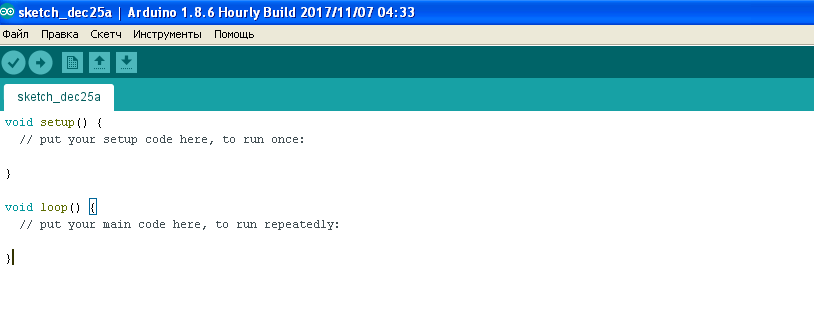
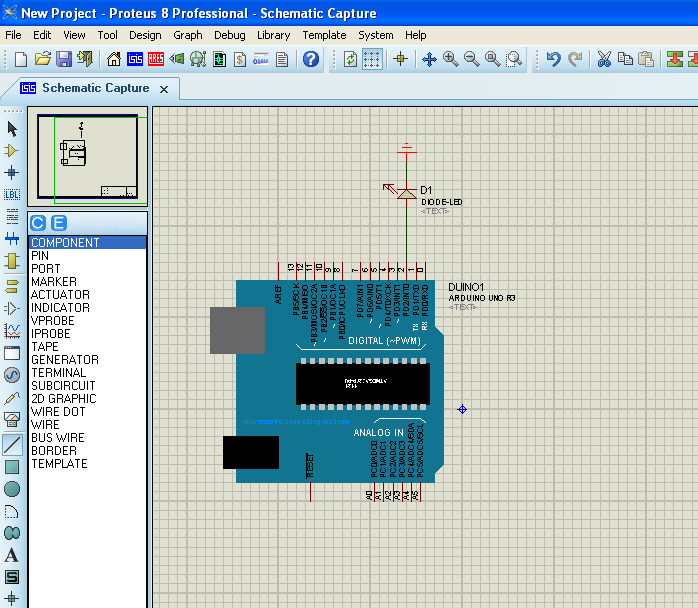
Počítačové simulátory možno použiť na ladenie jednoduchých programov a obvodov. Simuláciu fungovania dosiek Arduino Uno a Nano podporuje napríklad Proteus (od verzie 8). Výhodou simulátora je, že nie je možné deaktivovať hardvér pomocou nesprávne zostaveného obvodu.
Náčrty pozostávajú z dvoch modulov:
- nastaviť - vykoná sa raz pri štarte programu, inicializuje premenné a režimy prevádzky hardvéru;
- slučka – sa vykonáva cyklicky po bloku nastavenia do nekonečna.
Pre LED pripojenie môžete použiť ktorýkoľvek zo 14 voľných pinov (pinov), ktoré sa často nesprávne nazývajú porty. V skutočnosti je port, jednoducho povedané, skupina kolíkov. Pin je len prvok.
Príklad ovládania sa uvažuje pre pin 13 - na doske je už k nemu pripojená LED (cez zosilňovač-sledovač na doske Uno, cez odpor na Nano). Aby fungoval s pinom portu, musí byť nakonfigurovaný v režime vstupu alebo výstupu. Je vhodné to urobiť v tele nastavenia, ale nie je to nevyhnutné – cieľ výstupu je možné dynamicky meniť. To znamená, že počas vykonávania programu môže port pracovať buď pre vstup alebo pre výstup dát.
Inicializácia pinu 13 Arduina (pin PB5 portu B mikrokontroléra ATmega 328) je nasledovná:
void setup()
{
pinMode(13, Výstup);
}
Po vykonaní tohto príkazu bude pin 13 dosky pracovať vo výstupnom režime, štandardne bude logický low. Počas vykonávania programu je možné do neho zapísať nulu alebo jednotku. Záznam jednotky vyzerá takto:
void loop()
{
digitalWrite(13, HIGH);
}
Teraz bude kolík 13 dosky nastavený vysoko - logický a môže sa použiť na rozsvietenie LED.
Ak chcete vypnúť LED, musíte nastaviť výstup na nulu:
digitalWrite(13, LOW);
Takže striedavým zápisom jednotky a nuly do zodpovedajúceho bitu registra portov môžete ovládať externé zariadenia.
Teraz môžete skomplikovať program Arduino na ovládanie LED a naučiť sa, ako blikať prvok vyžarujúci svetlo:
void setup()
{
pinMode(13, Výstup);
}
void loop()
{
digitalWrite(13, HIGH);
oneskorenie(1000);
digitalWrite(13, LOW);
oneskorenie(1000);
}
Tím oneskorenie (1000) vytvorí oneskorenie 1000 milisekúnd alebo jednu sekundu. Zmenou tejto hodnoty môžete zmeniť frekvenciu alebo pracovný cyklus blikania LED. Ak je externá LED pripojená k inému výstupu dosky, potom v programe namiesto 13 musíte zadať číslo zvoleného pinu.
Pre prehľadnosť odporúčame sériu videí.
Po zvládnutí pripojenia LED k Arduinu a naučení sa, ako ho ovládať, môžete prejsť na novú úroveň a písať ďalšie, zložitejšie programy. Môžete sa napríklad naučiť prepínať dve alebo viac LED diód tlačidlom, meniť frekvenciu blikania pomocou externého potenciometra, nastavovať jas žiary pomocou PWM, meniť farbu RGB žiariča. Úroveň úloh je obmedzená len fantáziou.